Perch
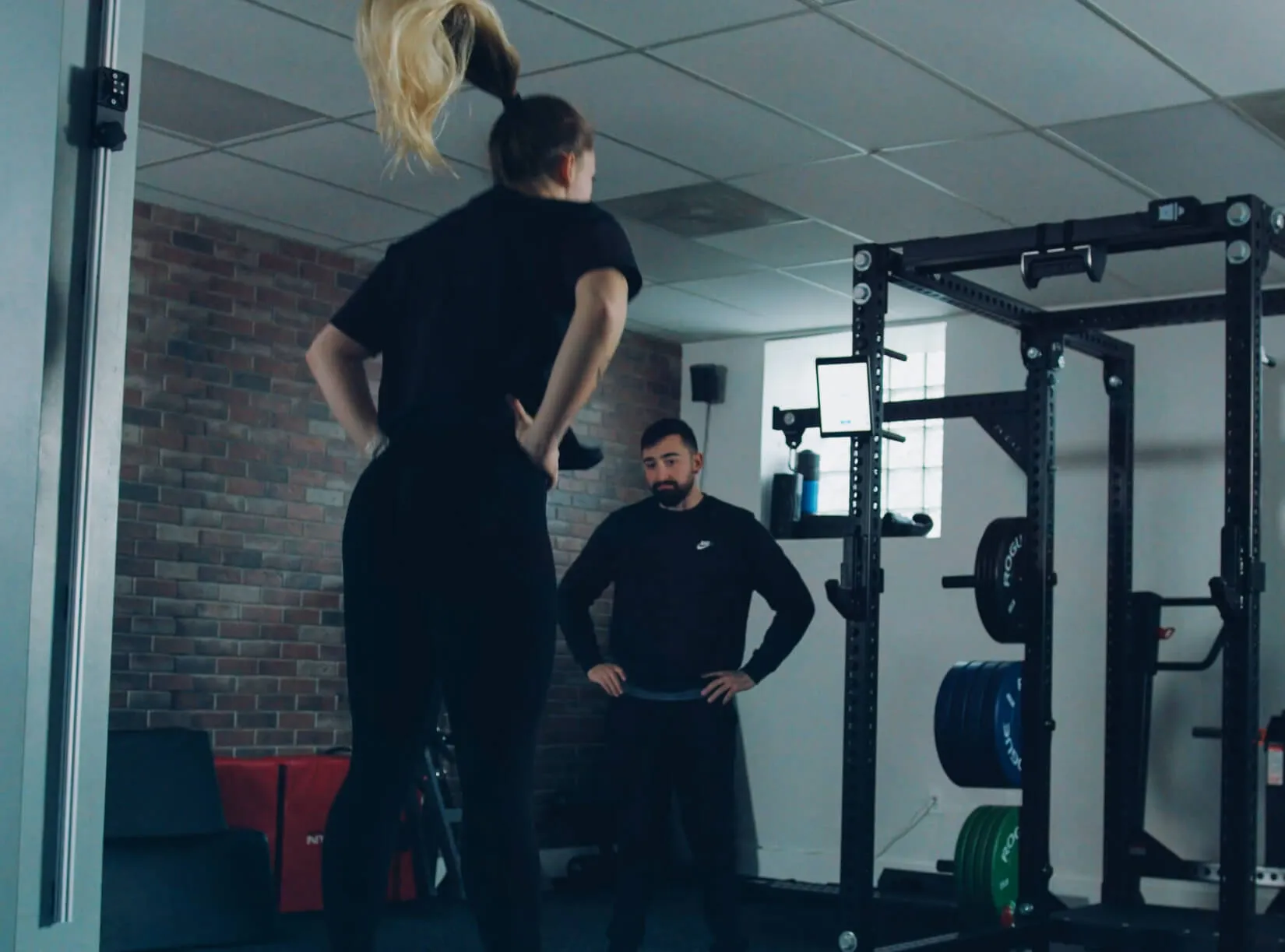
Perch متوفر الآن. قم بتقييم مستوى الاستعداد والتعب أثناء التمرين على جهاز رفع الأثقال. لا حاجة لمعدات إضافية. ولا تغيير في سير العمل.
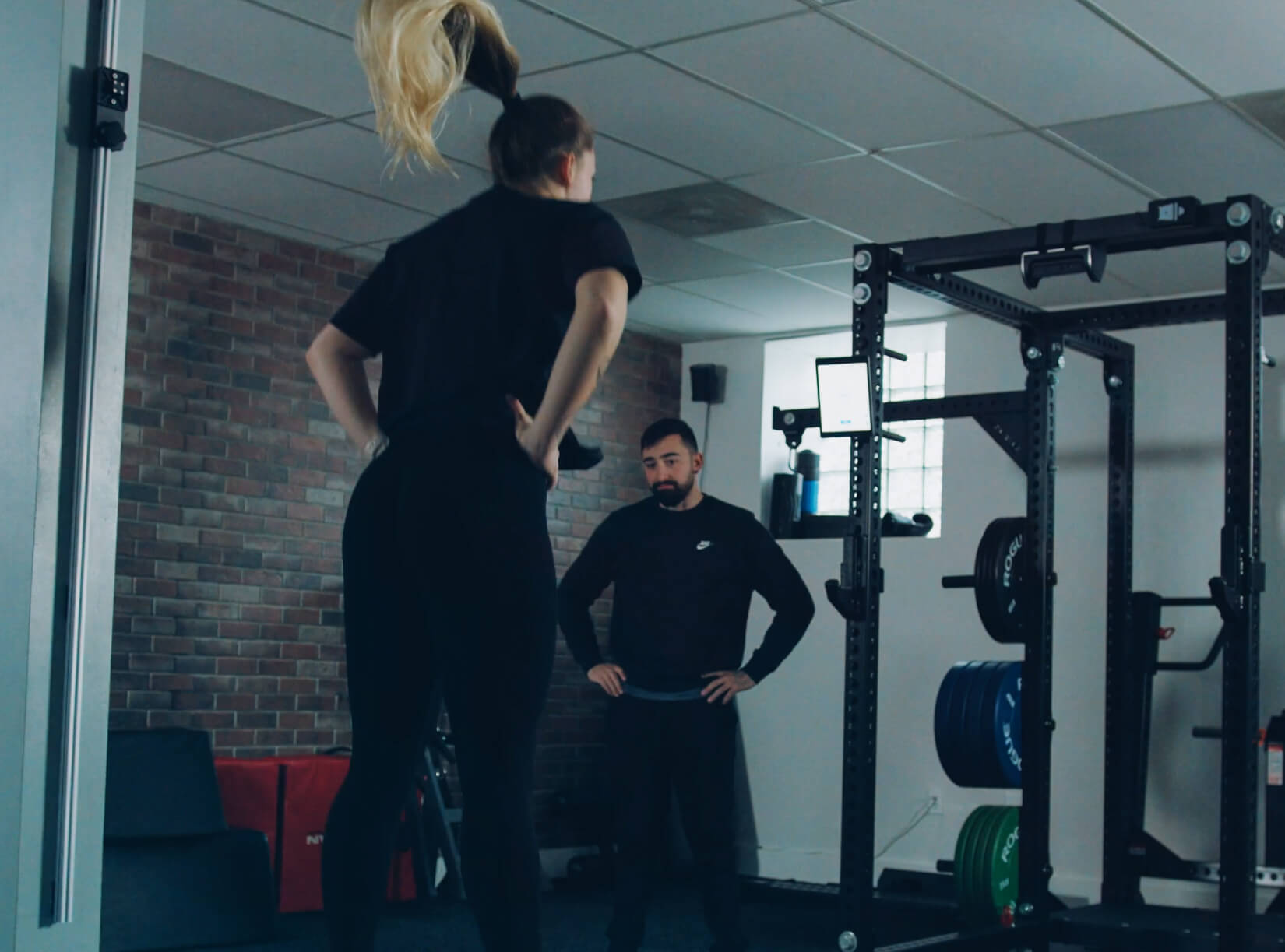
باستخدام Perch يمكنك الاستعانة Perch أداء القفز من أجل فهم مدى استعداد الرياضي وأدائه عند حامل الأوزان. عزز الكفاءة من خلال دمج اختبارات القفز بسلاسة في سير العمل المعتاد بغرفة الأوزان، مباشرةً عند حامل الأوزان.
تتبع التقدم المحرز وأبلغ عنه باستخدام أدوات إعداد التقارير سهلة الاستخدام في Perch .
ما هي التقييمات؟
يتيح Perch إجراء اختبارات القفز والتقييمات. وتُعد التقييمات وسيلة للحصول على معلومات حول حالة الرياضي، وبشكل عام، حول كيفية استجابة الجهاز العصبي للرياضي للتدريب. ويُعد تقييم الرياضيين قبل بدء جلسة التدريب اليومية أمرًا بالغ الأهمية لفهم ما إذا كان من الضروري تعديل الجلسة من أجل تحسين التدريب لكل فرد على أساس يومي. وسيتيح لك تقييم مدى استعداد الرياضي على مدار الوقت ما يلي:
- تتبع تأثير التدريب
- متابعة تطور الإصابة / العودة إلى الملاعب
- تجنب الإصابة / الإفراط في التدريب
- إثبات تأثير التدريب، أي ما إذا كان البرنامج يحقق النتائج والتطورات المرجوة (هل أصبح رياضيي أسرع، وأكثر قوة انفجارية، ويقفز أعلى، وما إلى ذلك).
ما أنواع التقييمات التي يمكنني تتبعها؟
نقدم حاليًا ثلاثة أنواع من اختبارات القفز:
- القفز المعاكس (الذراعان ثابتتان)
- القفز المعاكس (مع تأرجح الذراعين)
- القفزات المتتالية
بالنسبة لهذه التقييمات الثلاثة جميعها، قد تتوفر لك خمسة مؤشرات، حسب فئة البرنامج التي تستخدمها:
- ارتفاع القفز
- تعديل RSI
- حان وقت الإقلاع
- سرعة الإقلاع
- عدد التكرارات
كيف يمكنني الوصول إلى EVALUATE؟
للوصول إلى ميزة «EVALUATE»، افتح Perch وانتقل إلى قائمة «Exercise Select» (اختيار التمرين)، ثم حدد علامة التبويب الموجودة في الزاوية اليمنى العليا والمسمّاة «EVALUATE». وبمجرد تحديدها، ستلاحظ أن قائمة اختيار التمرينات قد تغيرت من التمرينات المعتادة إلى القفزات المذكورة أعلاه.
ننصحك بتجربة الإعدادات المسبقة للكاميرا قبل البدء. ضع في اعتبارك أنه كلما ابتعدت عن الكاميرا، زاد حجم المخروط الذي يمثل مجال الرؤية الذي ستعمل ضمنه. ننصح بأن يقف الرياضيون على مسافة تتراوح بين 8 و12 قدمًا تقريبًا من الكاميرا لضمان Perch نطاق الحركة الكامل.
لتسجيل مجموعة تمرينات، ما عليك سوى الضغط على زر «RECORD» (تسجيل) في أسفل الصفحة. سيبدو تسجيل التكرارات مختلفًا قليلاً عما هو عليه عادةً – فبدلاً من شريط لكل تكرار، سيظهر دائرة تُظهر قيمة كل تكرار مسجل. وأثناء القفز، ستلاحظ زيادة «عدد التكرارات» في الزاوية العلوية اليسرى من الشاشة لتعكس عدد القفزات التي تم أداؤها. لحفظ مجموعة التمرينات، اضغط على زر «Stop» (إيقاف) في أسفل الصفحة.
ما هي الرؤى المستخلصة من البيانات التي تقدمونها لـ EVALUATE؟
يأتي Perch مزودًا بإحصاءات مدمجة في كل من تطبيق الجهاز اللوحي وتطبيق الويب. يمكنك الاطلاع على:
إحصائيات عامة: قارن بسرعة نتائج مجموعة اليوم مع المجموعات الأخيرة ومتوسط أداء الرياضي خلال 30 يومًا، بالإضافة إلى أفضل أداء لك على الإطلاق في الاختبار المحدد.
ميزة "إشارة التحذير": Perch علامة " Perch " عندما يؤدي الرياضي أداءً خارج نطاقه المعتاد.
- الأخضر = أعلى من الانحراف المعياري الواحد
- الأصفر = من -1 إلى -2 انحرافات معيارية
- الأحمر = أقل من -2 انحراف معياري
الرسم البياني
- تتيح لك وظيفة رسم بياني «المنطقة الزرقاء» تقييم ما إذا كانت المجموعات التي تم تقييمها تقع ضمن نطاق انحراف معياري واحد عن المتوسط خلال فترة زمنية محددة.
- يُظهر الخط المنقط المتوسط المحدد للفترة الزمنية المحددة.
جدول مقارنة الإحصائيات:
- ميزة إشارة المرور استنادًا إلى الانحراف المعياري
وستكون جميع هذه الإحصائيات متاحة أيضًا في تطبيق Perch ضمن علامة التبويب «التقييم» الخاصة بكل رياضي على حدة، بحيث يتمكن المدربون من تقييم مدى جاهزية اللاعبين وأدائهم والتقدم الذي يحرزونه بمرور الوقت.
اقرأ المزيد عن Perch هنا! وشاهد مقاطع الفيديو الخاصة بالمنتج هنا. وزيارة موقع الدعم الخاص بنا هنا.
العودة إلى الأساسيات؟ تعرف على أصول التمارين القائمة على المقاومة ( VBT) وتمارين القوة!